キヤノンのインク交換のやり方|インクタンク・FINEカートリッジ・インクカートリッジ・インクボトルの手順と、交換したのに印刷できないとき
キヤノン公式の説明書・FAQ と、キヤノンのプリンター263機種のメーカー公式の対応表から更新日:2026年11月24日
結論
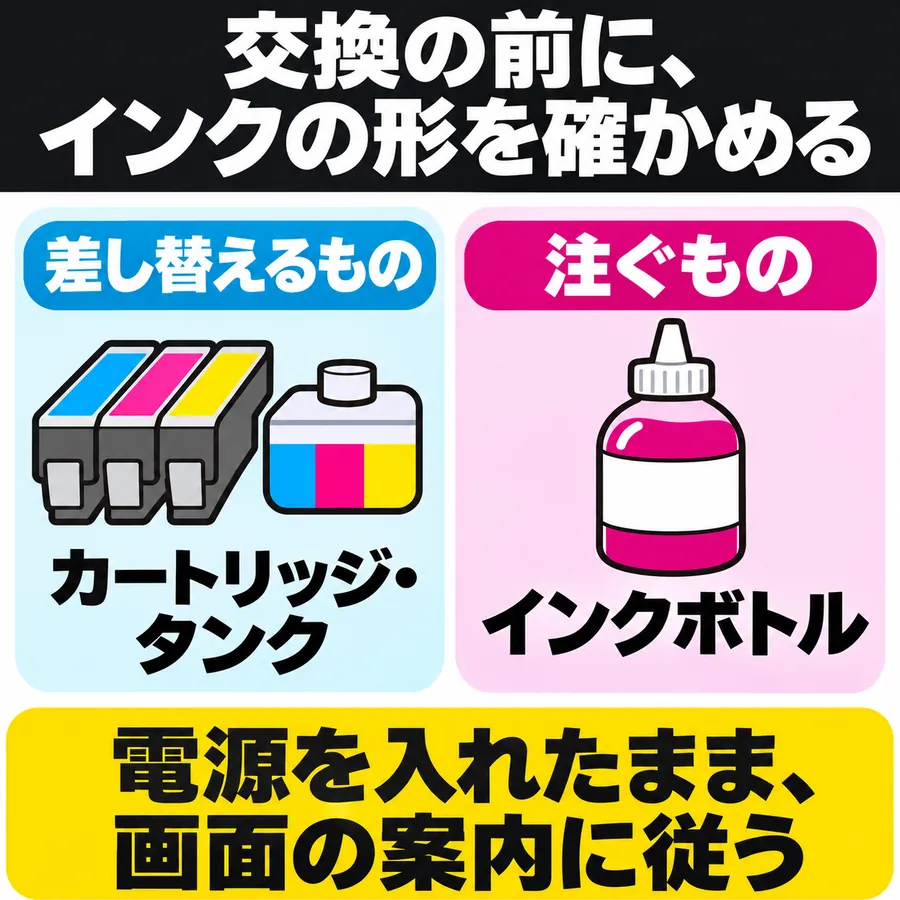
キヤノンのインクの形はインクタンク(174機種)・FINEカートリッジ(39機種)・インクカートリッジ(29機種)・インクボトル(タンクへの補充)(21機種)で、形ごとに手順が違います。電源を入れたまま、画面の案内に従って交換するのが基本です。交換したのに印刷できないときは「インクを認識しないとき」へ。
自分の機種に使える互換インクを探す
機種名を入れると、使えるインクだけを楽天・Amazon・Yahoo の全店の値段で比べられます。順位は紹介料で変えていません。
キヤノンのインク交換のやり方:まず自分のインクの形を確かめる
インクタンク174機種・型番 BCI-7e+9・BCI-6・BCI-381+380・BCI-21・BCI-321+320 など
FINEカートリッジ39機種・型番 BC-340/341・BC-310/311・BC-70/71/90/91・BC-345/346・BC-385/386/395 など
インクカートリッジ29機種・型番 XKI-N21+N20・PGI-2300・XKI-N11+N10・PGI-1300・PGI-1/2 など
キヤノンのプリンター263機種を、メーカー公式の対応表でインクの形ごとに分けました。機種名を開くと、その機種のインクと交換の手順が見られます。
キヤノンのインク交換の手順(図解)
カバーの位置やボタンの名前は機種で違うので、プリンターの画面の案内と説明書に従ってください。図は模式です。
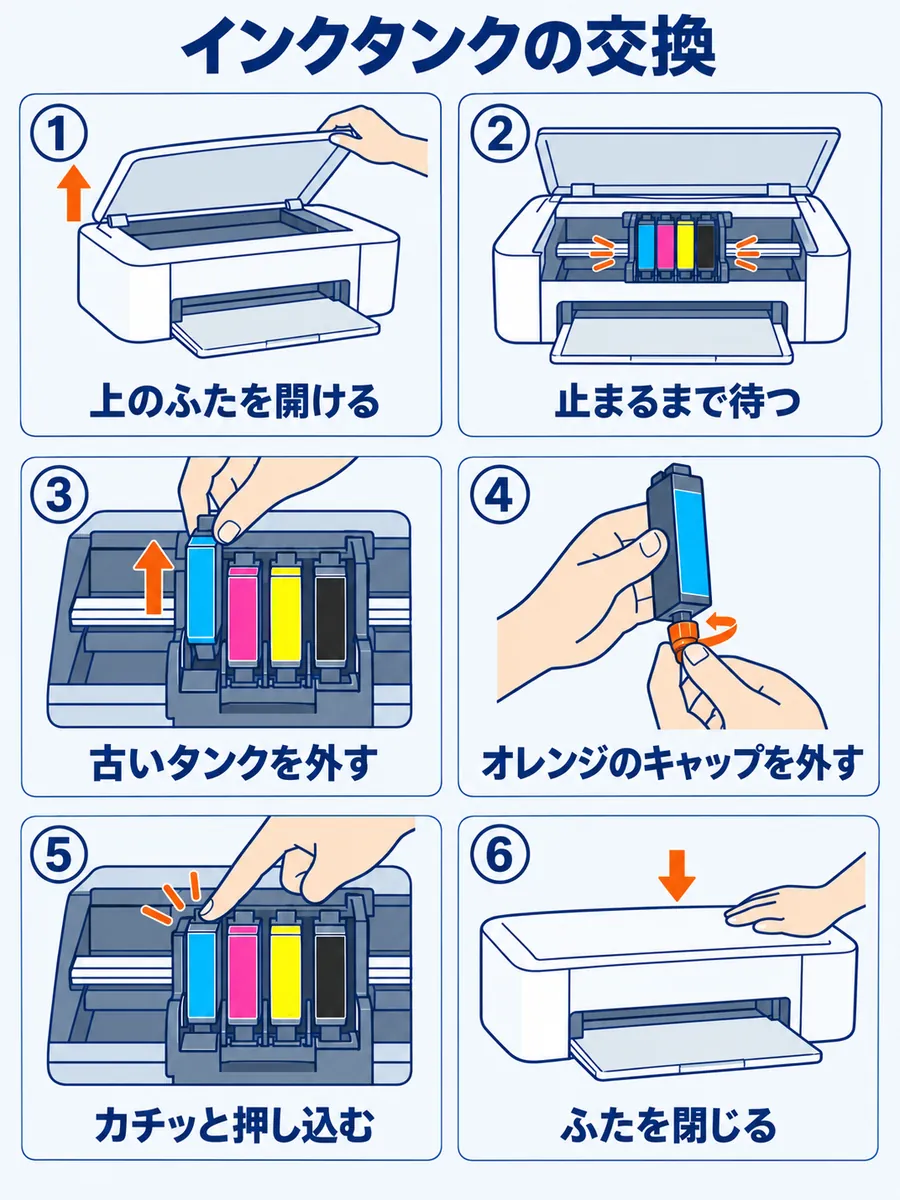
インクタンクの交換
- 1
電源を入れたまま始める
電源が切れているとインクを取り出す位置まで動かない。画面に交換の案内が出たら、その手順に従う
- 2
スキャナーユニット(本体の上のふた)を開ける
画面の表示(インクタンクのランプの点滅)で、交換する色を確かめる
- 3
古いインクを外す
つまみ(ツメ)をつまんで、古いインクを上に引き抜く
- 4
新しいインクの包装を外す
新しいインクを袋から出し、オレンジ色のキャップやテープなど、説明書で外すように書かれた包装を外す(はがしてはいけないラベルもある)
- 5
取り付ける
差し込んで「カチッ」と音がするまで押す。向きはラベルの矢印や形に合わせる
- 6
ふたを閉じる
インクの準備(充填)が始まるので、終わるまで電源を切らない
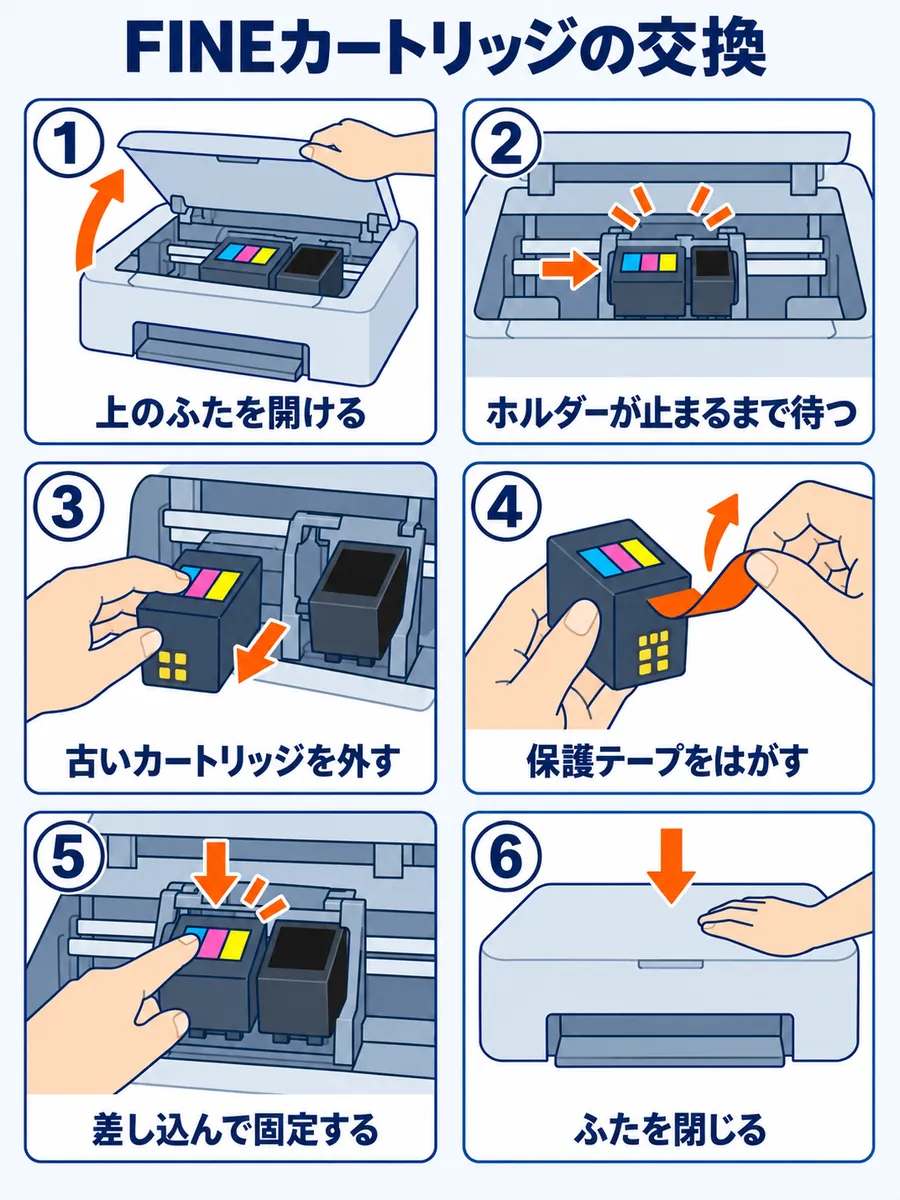
FINEカートリッジの交換
- 1
電源を入れたまま始める
電源が切れているとインクを取り出す位置まで動かない。画面に交換の案内が出たら、その手順に従う
- 2
スキャナーユニット(本体の上のふた)を開ける
FINEカートリッジのホルダーが交換の位置まで動いて止まるのを待つ
- 3
古いインクを外す
古いFINEカートリッジを外す(押し下げる・ロックを上げるなど、機種の説明書どおりに)
- 4
新しいインクの包装を外す
新しいカートリッジの保護テープをはがす。金色の接点とノズル(インクの出口)には触れない
- 5
取り付ける
差し込んで「カチッ」と音がするまで押す。向きはラベルの矢印や形に合わせる
- 6
ふたを閉じる
インクの準備(充填)が始まるので、終わるまで電源を切らない
インクカートリッジの交換
- 1
電源を入れたまま始める
電源が切れているとインクを取り出す位置まで動かない。画面に交換の案内が出たら、その手順に従う
- 2
スキャナーユニット(本体の上のふた)を開ける
画面の表示(インクタンクのランプの点滅)で、交換する色を確かめる
- 3
古いインクを外す
つまみ(ツメ)をつまんで、古いインクを上に引き抜く
- 4
新しいインクの包装を外す
新しいインクを袋から出し、オレンジ色のキャップやテープなど、説明書で外すように書かれた包装を外す(はがしてはいけないラベルもある)
- 5
取り付ける
差し込んで「カチッ」と音がするまで押す。向きはラベルの矢印や形に合わせる
- 6
ふたを閉じる
インクの準備(充填)が始まるので、終わるまで電源を切らない
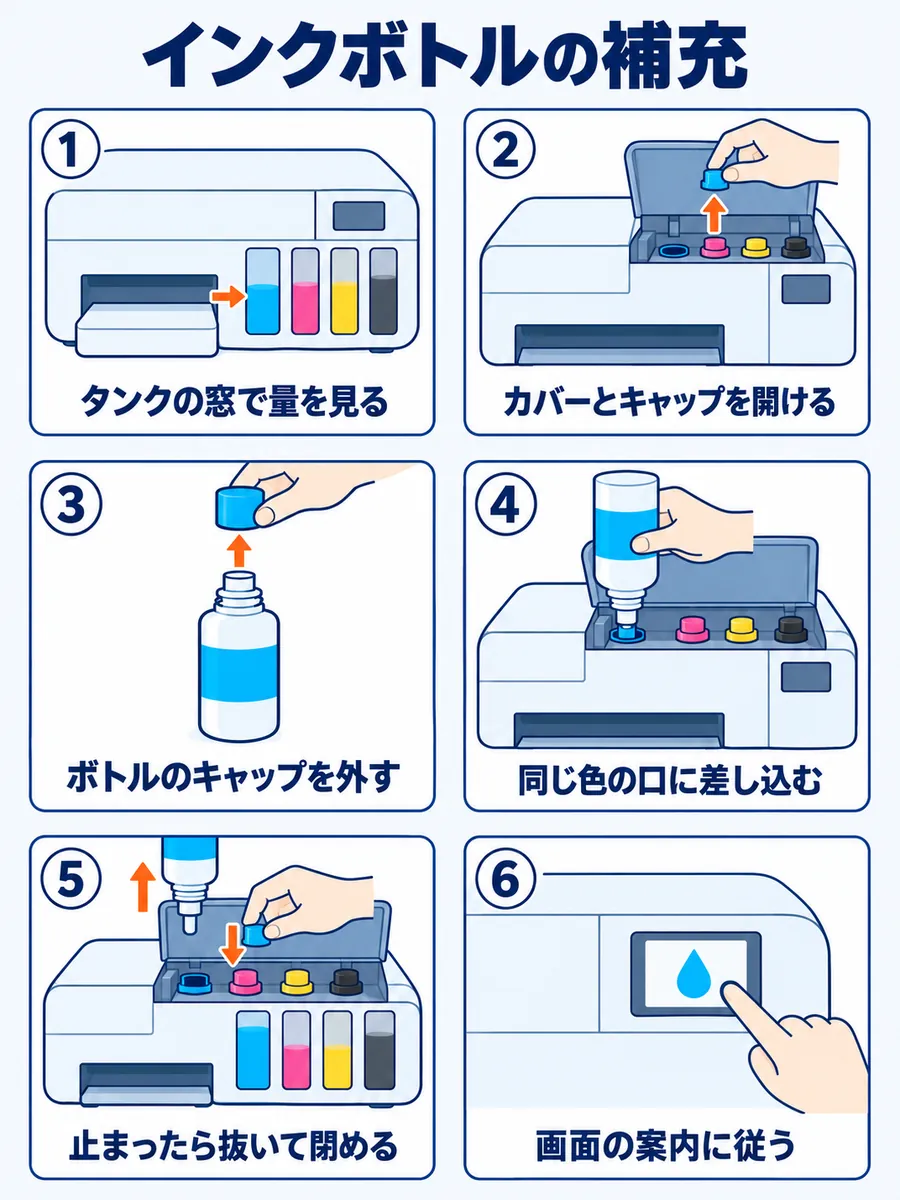
インクボトル(タンクへの補充)の補充
- 1
タンクの窓で量を見る
本体のインクタンクの窓(目盛り)で残りの量を見る。下限の線より少ないまま使い続けない
- 2
タンクのカバーとキャップを開ける
インクタンクのカバーを開け、補充する色のタンクのキャップを開ける。色はタンクのラベルで確かめる
- 3
新しいボトルのキャップを外す
ボトルを立てたままキャップを外す。説明書で外すように書かれた封があれば外す。ボトルを強く握ったり振ったりしない
- 4
同じ色の注入口に差し込む
ボトルの口を同じ色の注入口にまっすぐ差し込む。色ごとに口の形が違ってほかの色に入らない機種や、満タンで自動で止まる機種が多い
- 5
ボトルを抜いてキャップを閉める
注入が止まったらボトルを抜き、タンクのキャップとカバーを閉める。残ったインクはボトルのキャップを閉めて立てて保管する
- 6
画面の案内に従う
機種によっては、補充した色を画面で選ぶ操作(残量のリセット)が要る。プリンターの画面の案内と説明書に従う
機種ごとのキヤノン公式の説明書・動画
ほかの機種は、機種のページの「インク交換のやり方」の節から公式の説明書へ進めます。
80機種は、キヤノン公式の説明書・サポートのページへ直接進めます(うち80機種は「交換する」のページへ。動画のある機種は説明書のページに「動画で見る」があります)。調べられることの多い機種から並べています。
交換の合図:いつ替える?(残量の見方)
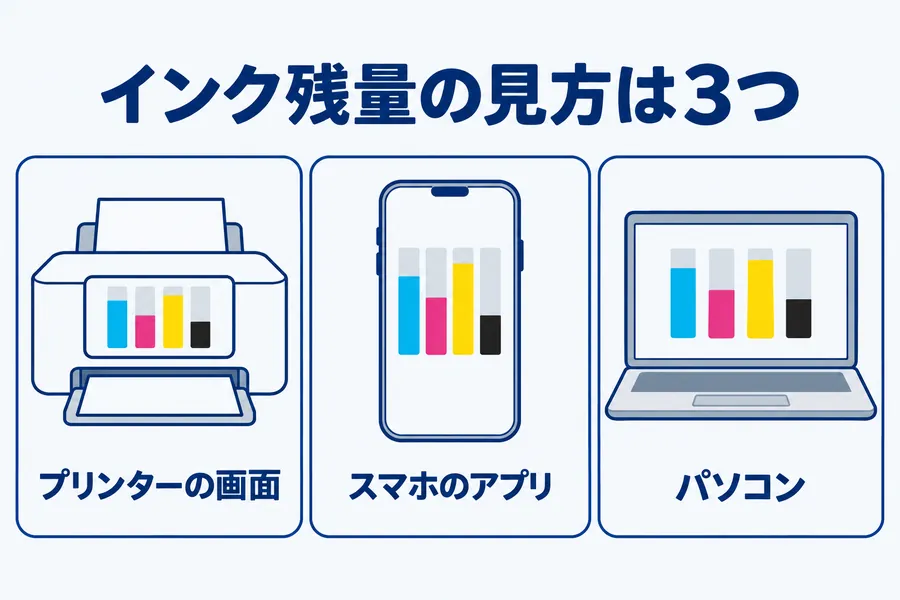
- プリンターの画面:ホーム画面のインクのアイコンや「インク残量」のメニュー(機種で名前が違う)
- パソコン:プリンタードライバーの「ステータスモニター」
- スマホ:メーカーのアプリ「Canon PRINT」
交換したのに印刷できない・エラーが消えないとき
キヤノン公式の確かめ方
「インクタンクが認識できません」(エラー 1410)のときは、表示された色のインクタンクをいったん外して取り付け直し、「カチッ」と音がするまで奥まで押し込みます。直らなければ新しいインクタンクに交換します。
出典:キヤノン 説明書(TS8430 series)エラー 1410(2026年10月に公式のページで確かめた内容)
認識しない・純正でないと出るときは キヤノンのインクを認識しないとき で、純正でも出るか・互換だけかで分けて確かめられます。
使い終わったキヤノンのカートリッジの回収
- 郵便局などの回収箱(インクカートリッジ里帰りプロジェクト・インクのみ)
- 集合回収専用箱(無料・満杯になったら着払いの伝票で宅配便。申し込みは Web か FAX)
- 学校のベルマーク運動(登録校のみ)
対象はキヤノンの純正のカートリッジで、未使用品は対象外。専用箱には箱から出したカートリッジだけを入れ、インクが付いているときはビニール袋などに入れます。
出典:キヤノン FAQ「使用済みカートリッジはどこで回収していますか?」・キヤノン「集合回収専用箱発送の受付」・インクカートリッジ里帰りプロジェクト(ブラザー・キヤノン・エプソン・日本HP の共同)
純正と互換、どちらを買う?(キヤノンの全シリーズ)
楽天・Amazon・Yahoo の全店から集めた商品の数と、1本あたりの相場(真ん中の値)です。
純正
2,290商品
1本の相場 ¥1,585
互換
2,371商品
1本の相場 ¥381
リサイクル
1,307商品
1本の相場 ¥1,320
詰め替え
1,492商品
1本の相場 ¥800
互換・リサイクルの1本の相場は、シリーズの真ん中で純正の約38%です。機種に合うものを全店で比べるなら キヤノンの互換インクおすすめ比較 か、機種のページへ。
自分の機種に使える互換インクを探す
機種名を入れると、使えるインクだけを楽天・Amazon・Yahoo の全店の値段で比べられます。順位は紹介料で変えていません。
よくある質問
Qキヤノンのインク交換は電源を入れたままでいい?
はい。電源が入っていないとインクを取り出す位置まで動かないので、電源を入れたまま、画面の案内に従って交換します(手順は下の図)。
Qキヤノンでインクを交換したのに印刷できないのはなぜ?
「インクタンクが認識できません」(エラー 1410)のときは、表示された色のインクタンクをいったん外して取り付け直し、「カチッ」と音がするまで奥まで押し込みます。直らなければ新しいインクタンクに交換します。
Qインクが残っていても交換するの?
交換の表示が出るまでは使えます。残量の表示は目安なので、交換の表示が出たら替えます(ボトル式はタンクの窓の目盛りで見る)。